Установка сервера 1С:Предприятие
Установка Сервера 1С:Предприятие
Открываем папку с файлами установки сервера «1С:Предприятие» и нажимаем на файл setup.exe. Дистрибутив 1с можно получить по подписке 1С ИТС либо в комплекте с поставкой конфигурации.

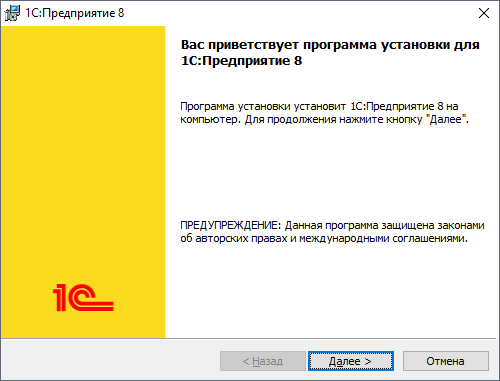
Запуститься программа установки «1С:Предприятия». Нажимаем «Далее».
На следующей странице требуется выбрать те компоненты, которые будут установлены:
- «Сервер 1С:Предприятие» - компоненты сервера «1С:Предприятие»
- «Администрирование сервера 1С:Предприятия» — дополнительные компоненты для администрирования серверов «1С:Предприятия»
Сделав выбор, нажимаем «Далее».

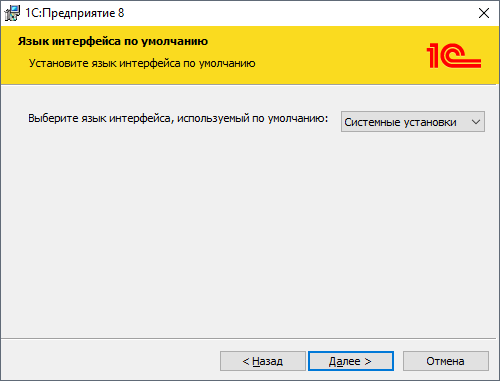
Определяем язык интерфейса, который будет использоваться по умолчанию, и нажмем «Далее».
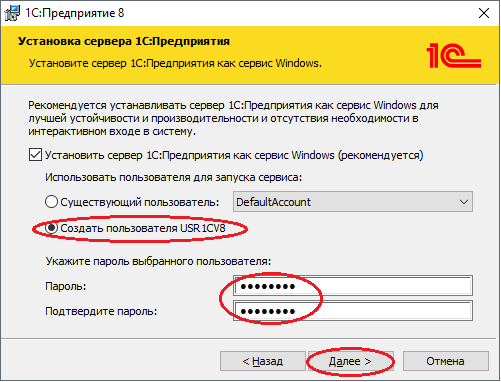
Если сервер «1С:Предприятие» устанавливается как служба Windows рекомендуем сразу создать отдельного пользователя, под которым будет запускаться служба сервера 1с.
- Оставляем включенным флаг «Установить сервер 1С:Предприятие как сервис Windows (рекомендуется)».
- Переключаем соответствующий переключатель в «Создать пользователя USR1CV8».
- Вводим 2 раза пароль для создаваемого пользователя. По умолчанию пароль должен отвечать политики паролей Windows.
- Можно также и выбрать существующего пользователя для запуска сервера «1С:Предприятия». В этом случае выбранный пользователь должен обладать правами:
- Вход в систему как сервис (Log on as a service);
- Вход в систему как пакетное задание (Log on as a batch job);
- Пользователи журналов производительности (Performance Log Users).
Также данному пользователю обязательно следует дать необходимые права на каталог служебных файлов сервера (по умолчанию C:\Program Files\1cv8\srvinfo для 64-х разрядного и C:\Program Files (x86)\1cv8\srvinfo для 32-х разрядного сервера).
Созданный автоматически пользователь USR1CV8 будет обладать всеми перечисленными правами.
Заполнив соответствующие параметры, жмем «Далее».
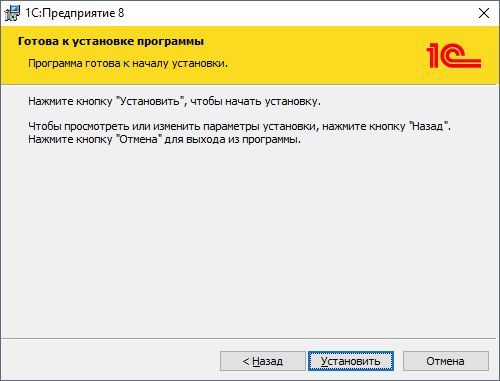
Нажимаем «Установить» для того чтобы начать установку. При этом будет произведено копирование файлов выбранных компонент, создание конфигурационных файлов, регистрация компонентов программы, создание ярлыков, а также запуск службы сервера «1С:Предприятия».
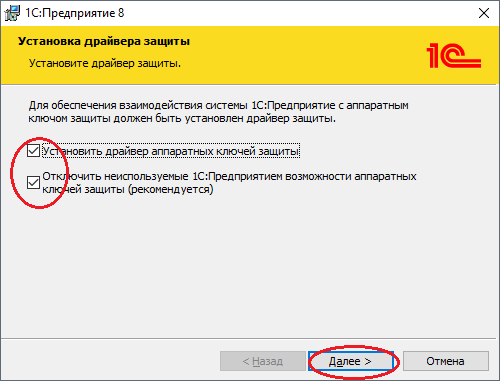
По завершении установки помощник предложит установить драйвер защиты — HASP Device Driver. Если используется программная лицензия на сервер «1С:Предприятия», производить установку драйвера нет необходимости. Оставляем или снимаем флаг «Установить драйвер защиты» и жмем «Далее».
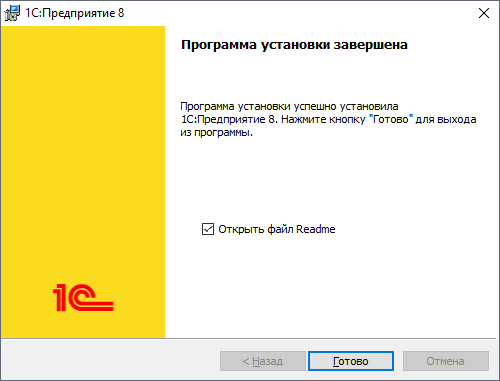
Если установка завершена успешно, откроется последняя страница помощника установки. Нажимаем «Готово» для завершения работы мастера.