MS Windows
Услуги по установке и настройке Microsoft Windows
CMD: Просмотреть список COM портов
reg query HKLM\\\\HARDWARE\\\\DEVICEMAP\\\\SERIALCOMM
или
wmic path Win32_SerialPort
CMD: Запуск приложения с ожиданием завершения
start /wait programm.exe
СMD: Узнать адрес где располагается bat файл при запуске от имени администратора
%~dp0
CMD: Тихая установка MSI пакета
msiexec /passive /I 7-Zip\\\\7z1900-x64.msi
CMD: Lenovo запустить удаление Office 365 из CMD
Запускать от имени администратора.
start /wait "" "C:\\\\Program Files\\\\Common Files\\\\Microsoft Shared\\\\ClickToRun\\\\OfficeClickToRun.exe" scenario=install scenariosubtype=ARP sourcetype=None productstoremove=O365HomePremRetail.16_ru-ru_x-none culture=ru-ru version.16=16.0
CMD: Lenovo запустить удаление MCafee Antivirus из CMD
Запускать от имени администратора.
start /wait "" "C:\\\\Program Files\\\\McAfee\\\\MSC\\\\mcuihost.exe" /body:misp://MSCJsRes.dll::uninstall.html /id:uninstall"
PowerShell: Для удаления рекламных приложений Windows 10 используйте скрипт
Get-AppxPackage | Where-Object { $_.name -notlike "*store*" } | Remove-AppxPackage
PowerShell: Для удаления всех приложений у всех пользователей используйте скрипт
Get-AppxPackage -AllUsers | Remove-AppxPackage
CMD: Создать пользователя
net user User /add /expires:never
CMD: Почистить групповые политики
RD /S /Q "%WinDir%\\\\System32\\\\GroupPolicyUsers"
RD /S /Q "%WinDir%\\\\System32\\\\GroupPolicy"
CMD: Почистить локальные политики
secedit /configure /cfg %windir%\\\\inf\\\\defltbase.inf /db defltbase.sdb /verbose
CMD: Восстановление загрузчика Windows 10
Если у вас система с UEFI и GPT, в списке вы должны увидеть скрытый раздел с файловой системой FAT32 и размером 99-300 Мб. Если же BIOS и MBR, то должен обнаружиться раздел размером 500 Мб (после чистой установки Windows 10) или меньше с файловой системой NTFS. Вам требуется номер этого раздела N (Том 0, Том 1 и т.д.). Также обратите внимание на букву, соответствующую разделу, на котором хранятся файлы Windows.
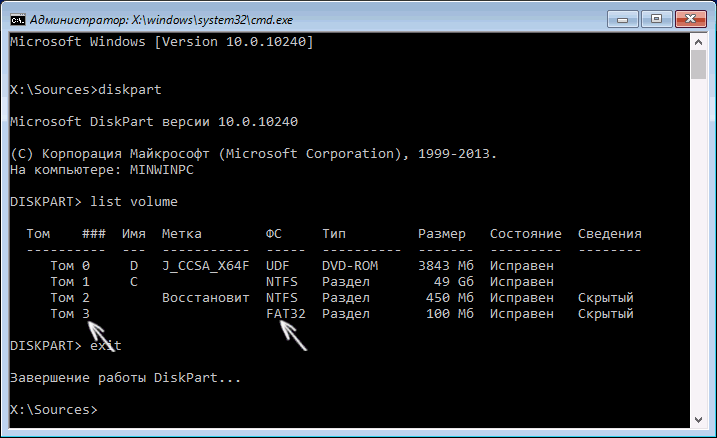
Введите по порядку следующие команды:
select volume N
format fs=fat32 (UEFI 100-300mb) или format fs=ntfs (BIOS ~500mb).
assign letter=Z (присваиваем букву Z этому разделу).
exit (выходим из Diskpart)
bcdboot C:\\\\Windows /s Z: /f ALL (где C: — диск с файлами Windows, Z: — буква, которую мы присвоили скрытому разделу).
Если у вас несколько ОС Windows, повторите команду для второй копии (с новым расположением файлов).
diskpart
list volume
select volume N (номер скрытого тома, которому мы присваивали букву)
remove letter=Z (удаляем букву, чтобы том не отображался в системе, когда мы перезагрузимся).
exit
По завершении, закрываем командную строку и перезагружаем компьютер уже не с внешнего загрузочного накопителя, проверяем, загружается ли Windows 10.
CMD: Использование команды takeown для того, чтобы стать владельцем объекта
Для того, чтобы изменить владельца папки или файла с помощью командной строки, имеются две команды, первая из них — takeown.
Для ее использования, запустите командную строку от имени Администратора (в Windows 8 и Windows 10 это можно сделать из меню, вызываемого правым кликом по кнопке Пуск, в Windows 7 — с помощью правого клика по командной строке в стандартных программах).
В командной строке, в зависимости от того, владельцем какого объекта вам нужно стать, введите одну из команд:
takeown /F “полный путь к файлу” — стать владельцем указанного файла. Чтобы сделать всех администраторов компьютера владельцами, используйте параметр /A после пути к файлу в команде.
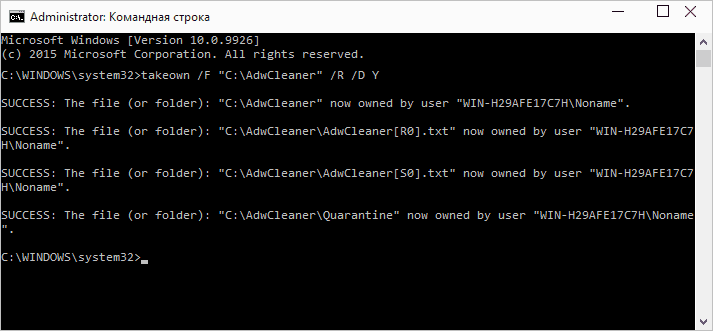
takeown /F “путь к папке или диску” /R /D Y — стать владельцем папки или диска. Путь к диску указывается в виде D: (без слэша), путь к папке — C:\\\\Folder (также без слэша).
При выполнении данных команд вы получите сообщение о том, что вы успешно стали владельцем конкретного файла или отдельных файлов в указанной вами папке или на диске (см. скриншот).
CMD: cоздать ярлык сайта на рабочем столе для всех пользователей
Запускать от имени администратора.
@echo off
echo [InternetShortcut] >"%public%\\\\desktop\\\\Google.url"
echo URL="google.com" >>"%public%\\\\desktop\\\\Google.url"
echo IconFile=%SystemRoot%\\\\System32\\\\SHELL32.dll >>"%public%\\\\desktop\\\\Google.url"
echo IconIndex=14 >>"%public%\\\\desktop\\\\Google.url"
echo added "create shortcut - done"
Regedit: Не открывается настройки подписей в Outlook
В следующих ветках реестра (на x64 и x86 версиях Office соответственно) нужно изменить значения параметров Defaultи LocalServer32 на полный путь к файлу outlook.exe в вашей системе (например, для Outlook 2016 на C:\\\\Program Files (x86)\\\\Microsoft Office\\\\Office16\\\\Outlook.exe):
HKEY_LOCAL_MACHINE\\\\SOFTWARE\\\\Classes\\\\Wow6432Node\\\\CLSID\\\\[0006F03A-0000-0000-C000-000000000046]\\\\LocalServer32
HKEY_LOCAL_MACHINE\\\\SOFTWARE\\\\Classes\\\\CLSID\\\\[0006F03A-0000-0000-C000-000000000046]\\\\LocalServer32
Regedit: Изменить папку учетной записи Windows
HKEY_LOCAL_MACHINE\\\\SOFTWARE\\\\Microsoft\\\\Windows NT\\\\CurrentVersion\\\\ProfileList
Ключ - ProfileImagePath
Regedit: Найти команду удаления программы
HKEY_LOCAL_MACHINE\\\\SOFTWARE\\\\Microsoft\\\\Windows\\\\CurrentVersion\\\\Uninstall
Ключ - UninstallString (Выполняется от имени администратора